Code IPTV Premium : Regarder Ligue 1 2026-27 en Famille
14 août 2026 · 9 min de lecture
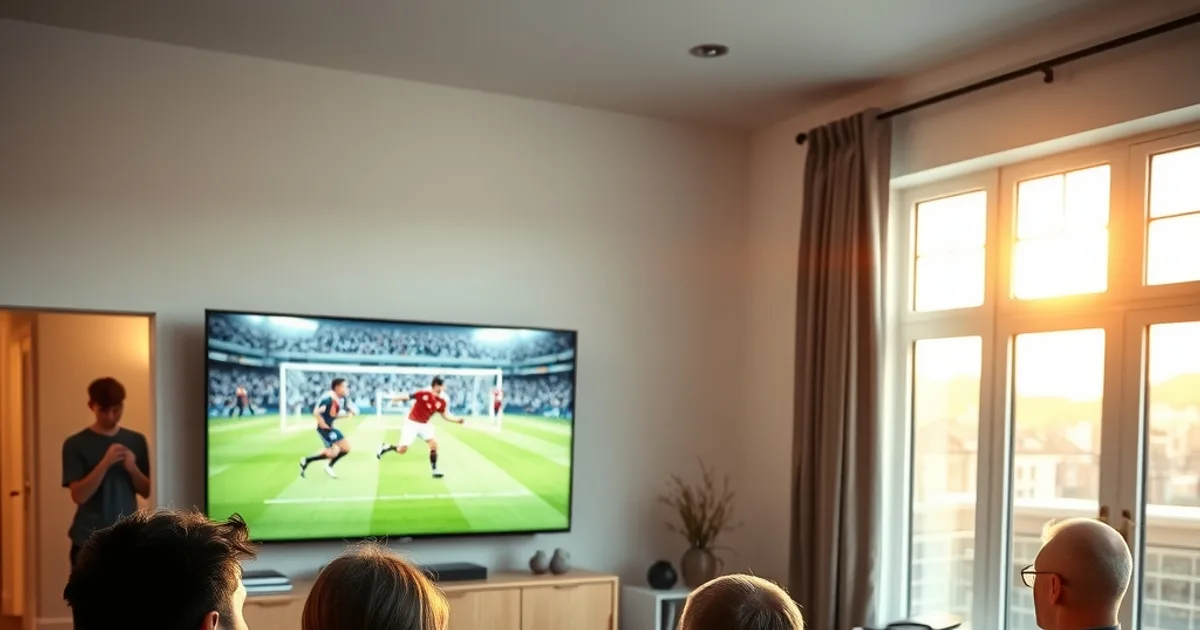
La Ligue 1 2026-27 démarre le week-end du 22-23 août, dans huit jours. Pour beaucoup de foyers, la vraie question n'est plus "quel abonnement" mais "comment tout le monde regarde en même temps sans que ça bloque". Papa sur la Smart TV du salon, un ado sur tablette dans sa chambre, la cuisine sur un Fire Stick pendant le repas : c'est ce scénario multi-écrans qui fait dérailler la plupart des installations IPTV familiales, code premium ou pas.
Ligue 1+ facture 15,99 €/mois et ne propose aucune formule multi-foyer pensée pour plusieurs télévisions en simultané : chaque écran supplémentaire complique la logique d'abonnement. Un Code IPTV Premium bien configuré, avec la bonne app par appareil et un réseau réglé pour l'usage, répond directement à ce besoin sans multiplier les abonnements fragmentés.
Cet article ne revient pas sur la stabilité générale du flux Ligue 1 (déjà traité dans /blog/code-iptv-premium-ligue-1-2026-27-stabilite) ni sur l'installation de base (/blog/code-iptv-premium-smart-tv-firestick-installation). Il se concentre sur un cas précis : configurer un seul Code IPTV Premium pour qu'il tienne la charge d'un usage familial multi-appareils le jour du match.
Pourquoi un Code IPTV Premium pour Ligue 1 en famille : éviter les abonnements fragmentés
Le réflexe classique d'un foyer multi-TV est d'empiler les abonnements : un compte streaming pour le salon, un autre pour la chambre des enfants, parfois un troisième pour la tablette qu'on emmène en week-end. Chaque service a sa propre app, son propre mot de passe, sa propre facturation, et personne dans la famille ne s'y retrouve vraiment.
Un Code IPTV Premium centralise l'accès : un seul identifiant, un seul flux source, décliné sur autant d'apps que d'appareils dans la maison. La logistique change complètement — on configure une fois, correctement, plutôt que de gérer trois abonnements qui expirent à des dates différentes.
L'article /blog/comment-choisir-un-code-iptv-premium détaille les critères de choix d'un fournisseur ; ici, on part du principe que le code est déjà choisi et on se concentre sur le déploiement concret dans un foyer avec plusieurs écrans actifs en même temps, ce que les guides génériques d'installation ne couvrent pas.
Vous avez plusieurs écrans à la maison et un doute sur le nombre de connexions simultanées ?
Combien d'appareils peuvent regarder simultanément avec un Code IPTV Premium (limites réelles)
C'est le point que les familles découvrent trop tard : un code IPTV n'est pas un abonnement illimité en connexions simultanées. Chaque fournisseur fixe sa propre limite de flux ouverts en même temps sur un même identifiant, et cette limite est contractuelle, pas technique — dépasser le nombre autorisé provoque généralement une déconnexion automatique de l'appareil le plus ancien, pas un refus d'accès.
Avant le coup d'envoi du 22 août, la bonne pratique est simple : vérifiez explicitement auprès de votre fournisseur combien de connexions simultanées sont incluses dans votre formule, et notez-le quelque part. Ne présumez rien à partir d'un autre fournisseur ou d'une offre précédente.
Si votre foyer a besoin de plus d'écrans en simultané que ce que permet votre formule actuelle (typiquement : salon + chambre + une tablette pendant le match), c'est une question à poser directement au support avant le jour J, pas pendant la mi-temps. Un essai de 24h, comme décrit dans /blog/essayer-code-iptv-premium-24h-avant-acheter, est le bon moment pour tester ce scénario réel à trois écrans plutôt qu'un seul.
Meilleure app IPTV par appareil : Smarters Pro vs TiviMate
Toutes les apps IPTV ne se valent pas selon le support. IPTV Smarters Pro a l'avantage d'être disponible sur pratiquement toutes les plateformes — Smart TV Samsung/LG, Android, iOS, Fire Stick — avec une interface identique partout. C'est le choix logique quand on veut une seule logique d'usage sur tous les écrans de la maison, utile si ce sont les enfants ou les grands-parents qui doivent s'en servir seuls.
TiviMate, en revanche, est pensé spécifiquement pour Android TV et Fire Stick. Son EPG (guide des programmes) est plus lisible sur grand écran, la navigation à la télécommande est plus fluide, et le multi-écran (picture-in-picture pour suivre deux matchs) est mieux géré. Pour l'écran principal du salon, où se regarde le match en famille, TiviMate prend souvent l'avantage sur le confort pur.
Le comparatif détaillé entre les deux apps, avec captures et réglages précis, est dans /blog/quelle-application-choisir-iptv-smarters-ou-tivimate. Pour un usage familial multi-appareils, une combinaison pragmatique fonctionne bien : TiviMate sur le Fire Stick du salon pour le confort du match principal, Smarters Pro sur tablette et smartphone pour la simplicité et la portabilité.
Configuration réseau : Ethernet, 5GHz WiFi, QoS du routeur pour zéro buffering en 4K
Le maillon le plus souvent négligé n'est pas l'app ni le fournisseur, c'est le réseau domestique. Trois flux Ligue 1 simultanés — surtout si l'un est en 4K — sollicitent fortement une box internet standard, et le WiFi partagé par toute la maison est le premier point de rupture le soir d'un match.
Pour l'écran principal du salon, un câble Ethernet reste la solution la plus fiable : latence stable, pas de contention avec les autres appareils WiFi de la maison (smartphones, consoles, objets connectés). Si le câblage n'est pas possible, basculez impérativement le boîtier TV sur la bande 5GHz du routeur plutôt que 2,4GHz — cette dernière est saturée dans la plupart des foyers modernes et bien plus sensible aux interférences.
Activez la QoS (Quality of Service) de votre routeur si l'option existe, et donnez la priorité de bande passante aux appareils qui streament la Ligue 1 pendant les heures de match. Sur la majorité des box grand public, ce réglage se trouve dans les paramètres avancés sous "Priorité de trafic" ou "QoS". C'est ce réglage, plus que la vitesse affichée par votre abonnement internet, qui détermine si les trois écrans tiennent la charge sans coupure.
Paramètres d'image par appareil : 1080p ou 4K selon la puissance du boîtier
Un Fire Stick standard (hors modèle 4K Max) n'a tout simplement pas la puissance de décodage pour tenir un flux 4K stable sur la durée d'un match ; forcer la qualité maximale dessus est la cause numéro un de buffering rapporté par les utilisateurs. Sur ce type de boîtier, réglez l'app en 1080p ou même 720p si le débit internet est limité — le confort de visionnage sans coupure vaut largement mieux qu'une résolution supérieure qui saccade.
Sur une Smart TV récente ou un boîtier Android TV puissant, le 4K est exploitable si le réseau (Ethernet ou 5GHz stable) suit derrière. C'est l'écran principal du salon, câblé si possible, qui doit recevoir la meilleure qualité disponible — pas l'inverse.
Sur tablette et smartphone, inutile de dépasser le 1080p : l'écran est trop petit pour que la différence soit perceptible, et cela libère de la bande passante pour les autres appareils du foyer qui streament en parallèle.
Dépannage en direct du match : 5 erreurs les plus courantes et solutions rapides
Écran figé ou buffering qui revient toutes les quelques minutes : c'est presque toujours un problème de bande passante partagée entre plusieurs écrans actifs, pas un problème de fournisseur. Éteignez temporairement les appareils qui ne regardent pas le match (streaming vidéo, téléchargements en arrière-plan) et testez.
L'app se ferme seule ou affiche une erreur de connexion : souvent le signe que la limite de connexions simultanées de votre formule est atteinte. Vérifiez qu'un appareil oublié (une tablette restée allumée dans une autre pièce) n'occupe pas un des flux disponibles.
Image qui saccade uniquement en 4K mais pas en 1080p : le boîtier ou le réseau ne suit pas la résolution demandée — repassez temporairement en 1080p le temps du match plutôt que de couper le flux pour dépanner.
Pour un diagnostic plus poussé, notamment sur Fire Stick où le throttling du FAI peut se confondre avec un problème de fournisseur, la méthode complète est détaillée dans /blog/diagnostiquer-throttling-iptv-code-premium-firestick — utile à lire avant le 22 août plutôt que pendant le match.
La saison démarre dans quelques jours : configurez votre foyer multi-écrans avant le coup d'envoi.
Checklist pré-saison : débit réel, test de l'app, essai avant d'acheter
Avant le coup d'envoi, testez votre débit internet réel (pas celui annoncé par votre FAI) via un test de vitesse depuis chacune des pièces où un écran sera actif pendant le match — le WiFi perd en performance à mesure qu'on s'éloigne du routeur, et c'est cette valeur réelle qui compte.
Installez et connectez l'app choisie sur chaque appareil au moins deux ou trois jours avant le match, pas la veille : ça laisse le temps de résoudre un éventuel problème de compatibilité sans pression.
Faites un test grandeur nature avec tous les écrans allumés en même temps sur un match ou un replay disponible, pas seulement un test individuel appareil par appareil — c'est la charge simultanée qui révèle les vrais problèmes de réseau ou de limite de connexions.
Si vous hésitez encore entre plusieurs offres pour la saison, l'alternative Ligue1+ est comparée en détail dans /blog/ligue-1-2026-27-code-iptv-premium-alternative-ligue1plus — utile pour trancher avant que la saison ne commence.
Questions fréquentes
Combien d'écrans puis-je regarder en même temps avec un seul Code IPTV Premium ?
Cela dépend entièrement de votre formule et de votre fournisseur : le nombre de connexions simultanées autorisées est un paramètre contractuel, pas une caractéristique universelle. Vérifiez ce chiffre directement auprès de votre fournisseur avant la saison, et testez-le en conditions réelles avec tous vos écrans allumés en même temps.
Faut-il la même app sur tous les appareils de la famille ?
Pas nécessairement. IPTV Smarters Pro fonctionne de façon identique sur tous les supports, ce qui simplifie l'usage pour toute la famille. TiviMate offre un meilleur confort sur grand écran (Fire Stick, Android TV) mais n'existe pas sur toutes les plateformes. Beaucoup de foyers combinent les deux selon l'écran.
Le WiFi suffit-il pour trois écrans en Ligue 1 le même soir ?
Cela dépend de la bande utilisée et de la qualité du signal. La bande 2,4GHz est souvent saturée dans les foyers modernes ; basculez vos boîtiers TV sur la 5GHz, et privilégiez l'Ethernet pour l'écran principal si possible. Activer la QoS du routeur pour prioriser ces appareils pendant les heures de match aide beaucoup.
Pourquoi mon Fire Stick bug alors que la Smart TV du salon fonctionne bien ?
Le Fire Stick standard a une puissance de décodage limitée et ne tient pas toujours un flux 4K sur la durée. Passez-le en 1080p, vérifiez sa connexion WiFi (5GHz de préférence) et consultez le guide de diagnostic throttling si le problème persiste au-delà du réglage de résolution.
Est-ce que je peux tester la configuration multi-appareils avant d'acheter un abonnement complet ?
Oui, un essai de 24h permet de tester le scénario réel avec plusieurs écrans allumés en même temps plutôt qu'un seul appareil isolé, ce qui est la seule façon fiable de savoir si votre réseau et votre formule tiennent la charge d'un vrai soir de match en famille.