Drosselage ISP IPTV Firestick : VPN & DNS pour Zéro Coupure Ligue 1
11 août 2026 · 9 min de lecture
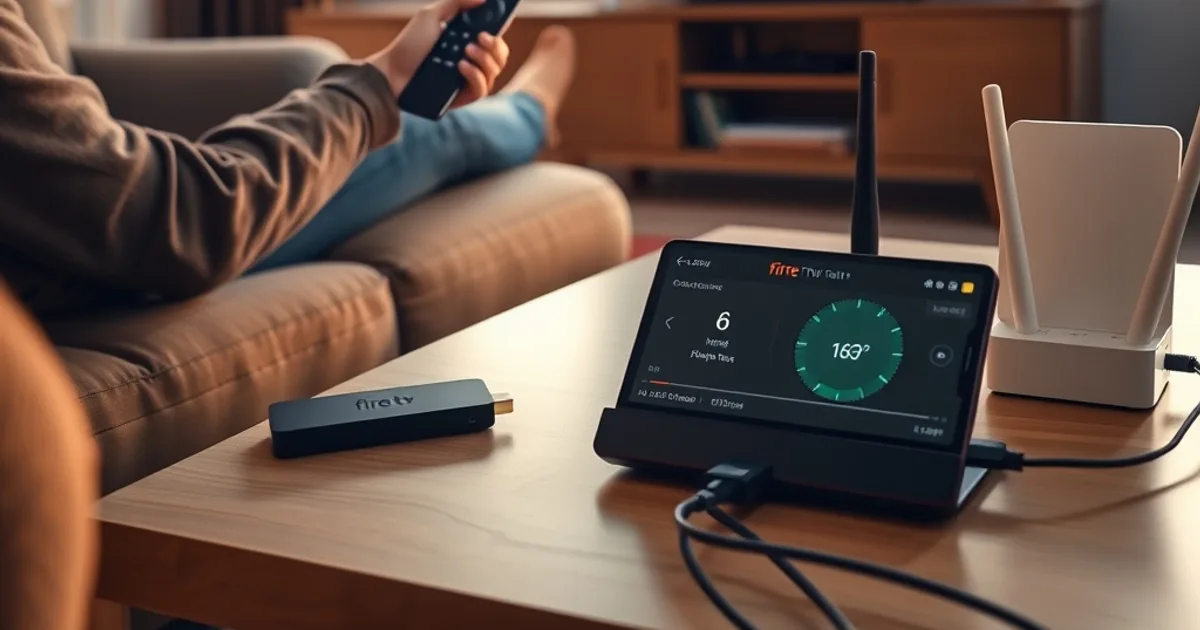
La Ligue 1 2026-27 reprend le 23 août, et cette semaine est justement celle où la majorité des abonnés IPTV testent leur installation Firestick avant le coup d'envoi. Le symptôme est presque toujours le même : l'image tourne parfaitement en journée, puis se met à figer ou à passer en 480p dès 20h45, au moment précis où tout le quartier regarde le même match. Ce n'est presque jamais un problème de code ou de serveur — c'est votre propre fournisseur d'accès qui limite volontairement le débit de certains flux vidéo aux heures de pointe. C'est ce qu'on appelle le drosselage, ou throttling.
Depuis la mise en place en juillet 2026 du blocage IP en temps réel piloté par l'ARCOM, les FAI ont resserré leur surveillance du trafic de streaming non identifié, ce qui a mécaniquement intensifié les épisodes de drosselage sur les connexions résidentielles. Résultat : le sujet VPN + DNS, qui relevait avant tout de la confidentialité, est devenu un point de passage technique obligé pour qui veut regarder un match sans coupure.
La plupart des guides en ligne traitent ces sujets séparément : un tutoriel générique « comment réparer le buffering », un autre sur « comment configurer un VPN pour la vie privée ». Aucun ne relie les quatre étapes dans l'ordre où elles doivent réellement être faites : diagnostiquer, contourner en VPN, corriger le DNS, puis valider en Ethernet avant le jour J. C'est exactement ce que ce guide fait, étape par étape, sans jargon inutile.
Pourquoi l'IPTV ralentit aux heures de pointe : le drosselage ISP expliqué
Un fournisseur d'accès ne limite presque jamais l'intégralité de votre connexion. Il cible un type de trafic précis, identifié par inspection de paquets (DPI — Deep Packet Inspection) : les flux vidéo continus vers des adresses IP ou des ports associés au streaming non conventionnel. Concrètement, votre débit affiché dans les paramètres de la box peut rester à 100 Mbps pendant qu'un flux IPTV particulier plafonne artificiellement à 3-4 Mbps entre 20h et 23h.
C'est ce décalage — un débit global normal mais un flux spécifique dégradé — qui distingue le vrai drosselage d'un simple problème de fournisseur IPTV surchargé ou de Wi-Fi instable. Les deux causes produisent le même symptôme visible (buffering) mais ne se corrigent pas de la même façon, d'où l'importance de diagnostiquer avant d'agir.
Le renforcement du blocage IP en temps réel par l'ARCOM depuis juillet 2026 a ajouté une couche : certains FAI appliquent désormais des règles de filtrage plus agressives et plus réactives sur les plages d'adresses connues pour héberger du streaming, ce qui rend le throttling plus fréquent et plus brutal en période de forte audience (soirées de championnat, phases finales).
Un doute sur votre propre diagnostic de drosselage avant la reprise ?
Comment détecter si c'est vraiment votre ISP qui limite (diagnostic en 3 étapes)
Étape 1 — Comparer un test de vitesse générique et le débit réel du flux IPTV au même moment. Lancez un test de vitesse classique (par exemple depuis un navigateur sur le même réseau), notez le résultat, puis observez immédiatement le comportement de votre lecteur IPTV. Si le test affiche un débit confortable mais que le flux continue de figer, le problème est ciblé, pas global.
Étape 2 — Refaire le test de vitesse en activant un VPN, sans rien changer d'autre. Si le débit mesuré à travers le VPN redevient normal et que le flux IPTV se stabilise dans la foulée, c'est la confirmation la plus fiable d'un drosselage ciblé par votre FAI : le VPN chiffre le trafic et empêche l'inspection de paquets de reconnaître le flux vidéo.
Étape 3 — Vérifier l'heure. Le drosselage lié à la congestion ou à une politique de gestion de trafic apparaît presque toujours de façon récurrente aux mêmes horaires (soirée, week-end, soirs de match). Un ralentissement qui survient à toute heure de la journée, de façon aléatoire, oriente plutôt vers un problème serveur ou Wi-Fi — voir notre diagnostic détaillé sur /blog/diagnostiquer-throttling-iptv-code-premium-firestick pour aller plus loin dans l'analyse.
Firestick + VPN : configuration pas à pas
Sur Firestick, un VPN s'installe comme n'importe quelle application depuis l'Appstore Amazon : recherchez l'application de votre fournisseur VPN (NordVPN et Proton VPN proposent toutes deux une application Fire TV native), installez-la, connectez-vous avec votre identifiant, puis choisissez un serveur. Pour l'IPTV, privilégiez un serveur situé en France ou dans un pays proche géographiquement : plus la distance est courte, moins la latence ajoutée est perceptible.
Un point souvent négligé : activez l'option « kill switch » si l'application la propose. Elle coupe la connexion internet du Firestick si le VPN se déconnecte, évitant que le flux IPTV ne repasse brutalement en clair et ne redevienne visible par l'inspection de paquets du FAI en plein match.
Si votre Firestick est déjà installé et configuré pour l'IPTV mais que vous n'avez pas encore l'application VPN, la procédure d'installation générale (compte, applications, réglages réseau) est détaillée sur /blog/code-iptv-premium-smart-tv-firestick-installation — utile si vous partez d'un boîtier neuf ou réinitialisé avant la reprise du championnat.
Une fois le VPN actif, relancez votre application IPTV et laissez le flux se stabiliser 30 à 60 secondes avant de juger du résultat : le changement de route réseau demande un court temps d'ajustement au buffer du lecteur.
Changement DNS : 8.8.8.8 vs DNS de votre ISP (le trick souvent oublié)
Par défaut, votre Firestick utilise le DNS fourni automatiquement par la box de votre FAI. Or ce DNS peut lui-même être impliqué dans le ralentissement ou la résolution de certains domaines de streaming, indépendamment du VPN. Passer sur un DNS public comme celui de Google (8.8.8.8 et 8.8.4.4) ou de Cloudflare (1.1.1.1) élimine cette variable.
Sur Firestick, le changement se fait dans Réglages > Réseau > sélectionnez votre Wi-Fi > Afficher les détails réseau > IP statique, puis renseignez manuellement les champs DNS 1 et DNS 2. C'est une manipulation à faire une fois, elle reste ensuite active à chaque démarrage.
L'ordre compte : si vous utilisez un VPN, la plupart des applications VPN imposent déjà leur propre DNS pendant la connexion, ce qui neutralise un DNS manuel configuré sur le boîtier. Dans ce cas, le changement de DNS sert surtout de filet de sécurité pour les moments où le VPN est désactivé, par exemple pour un test de comparaison.
Ethernet filaire vs Wi-Fi 6 : pourquoi le filaire gagne toujours pour un match en direct
Le Wi-Fi 6 a beaucoup progressé, mais il reste sensible aux interférences (autres réseaux du voisinage, micro-ondes, murs porteurs) et surtout à la congestion locale : plus il y a d'appareils connectés au même routeur au même moment — typique d'une soirée de match en famille — plus la bande passante réellement disponible pour le Firestick diminue.
Un câble Ethernet, via l'adaptateur USB-Ethernet officiel pour Fire TV Stick, élimine ces variables : la connexion est stable, sans interférence, avec une latence plus faible et plus constante. C'est la différence qui sépare un flux qui tient 90 minutes sans accroc d'un flux qui perd une image toutes les dix minutes pendant les phases de jeu rapide.
Pour un soir de match important, le combo le plus fiable reste : Ethernet + VPN + DNS public. Chacun des trois élimine une cause de ralentissement différente (congestion locale, inspection de paquets du FAI, résolution DNS), et les trois ensemble couvrent l'essentiel des causes de buffering rencontrées sur Firestick.
Test de vitesse avant Ligue 1 : checklist de validation
Avant le 23 août, faites ce test complet un soir en semaine, à l'heure où vous regardez habituellement : lancez un test de vitesse avec VPN activé et DNS configuré, en Ethernet si possible. Un débit stable dans une fourchette de 25 à 50 Mbps réels est largement suffisant pour un flux HD confortable, avec de la marge pour les pics de débit pendant les phases d'action.
Répétez le test à 20h ou 21h, au moment de pointe, pas seulement en journée : c'est la seule façon de savoir si votre configuration tient vraiment sous charge, puisque le drosselage n'apparaît quasiment jamais en heures creuses.
Si les résultats sont cohérents entre le test de vitesse et la fluidité observée sur le lecteur IPTV pendant 15-20 minutes de visionnage continu, votre installation est prête pour la reprise. Pour un tour d'horizon plus large des réglages de stabilité pensés spécifiquement pour la saison à venir, notre guide /blog/code-iptv-premium-ligue-1-2026-27-stabilite complète cette checklist avec d'autres réglages liés au calendrier de la compétition.
Configuration stable, flux fiable : voyez ce qui vous convient avant le coup d'envoi du 23 août.
Si rien ne marche : escalade au support et alternatives légales
Si le VPN, le DNS et le passage en Ethernet ne suffisent pas à stabiliser le flux, le problème n'est probablement plus lié au drosselage mais à un autre facteur : congestion du réseau du fournisseur IPTV lui-même sur un match à très forte affluence, ou limitation matérielle du boîtier. Dans ce cas, contactez le support avec le détail de vos tests (résultats avec et sans VPN, heure, chaîne concernée) : ces informations permettent un diagnostic beaucoup plus rapide qu'une simple description « ça bug ».
Gardez aussi en tête qu'un VPN et un changement de DNS sont des outils légaux et courants pour la confidentialité et l'optimisation réseau — leur usage ne pose pas de question légale en soi ; ce qui compte reste la légalité de la source du flux que vous regardez.
Pour toute question technique persistante sur votre configuration Firestick, VPN ou DNS, notre équipe support reste le point de contact le plus direct plutôt que de multiplier les tests à l'aveugle.
Questions fréquentes
Un VPN ralentit-il forcément la connexion IPTV ?
Un VPN ajoute un chiffrement et donc une latence minime, mais si votre FAI drosselait le flux, le gain net est presque toujours positif : le débit retrouvé après contournement du throttling dépasse largement la perte due au chiffrement. Le seul cas où le VPN ralentit visiblement, c'est un serveur mal choisi, trop éloigné géographiquement.
Faut-il garder le VPN activé en permanence sur le Firestick ?
Ce n'est pas obligatoire, mais c'est la façon la plus simple d'éviter les mauvaises surprises un soir de match : plutôt que de l'activer au dernier moment, le laisser connecté en continu garantit une expérience homogène et évite d'oublier de le relancer avant le coup d'envoi.
Le changement de DNS suffit-il sans VPN ?
Non, dans la majorité des cas de vrai drosselage ISP. Le DNS corrige un problème de résolution de nom de domaine, mais n'empêche pas l'inspection de paquets de reconnaître le flux vidéo. Seul le chiffrement du VPN masque efficacement la nature du trafic aux yeux du FAI.
Le Wi-Fi 6 est-il vraiment insuffisant pour l'IPTV en soirée de match ?
Le Wi-Fi 6 fonctionne bien pour un usage isolé, mais en soirée de match, avec plusieurs appareils connectés au même routeur (téléphones, tablettes, autres téléviseurs), la bande passante partagée peut redevenir un facteur limitant. L'Ethernet reste la garantie la plus simple pour éliminer cette variable un soir important.
Comment savoir si mon adaptateur USB-Ethernet est compatible avec mon Fire TV Stick ?
Vérifiez le modèle exact de votre Firestick (les générations récentes prennent en charge l'adaptateur officiel Ethernet via le port USB-C d'alimentation ou un port dédié selon le modèle) ; en cas de doute sur la compatibilité, notre support peut confirmer le bon accessoire pour votre boîtier.